Del 1 – Forberedelse
Der er ikke rigtig så meget forberedelse ud over du skal sørge for at have internet på din Mac inden du forsøger at følge guiden.
Del 2 – Opsætning
- Step 1 – Tryk på linket herunder for at kunne gå ind og downloade VPN:
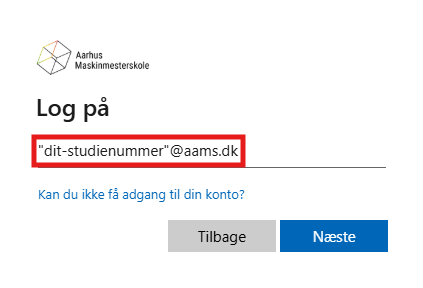
- Step 2 – Når du prøver at logge ind skal du huske at logge på med din skolemail – Det vil sige “dit-studienummer@aams.dk” samt den kode du bruger på campus.
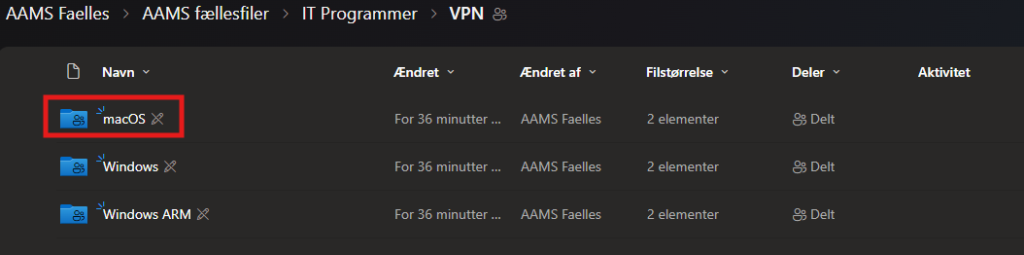
- Step 3 – Download versionen til Mac:
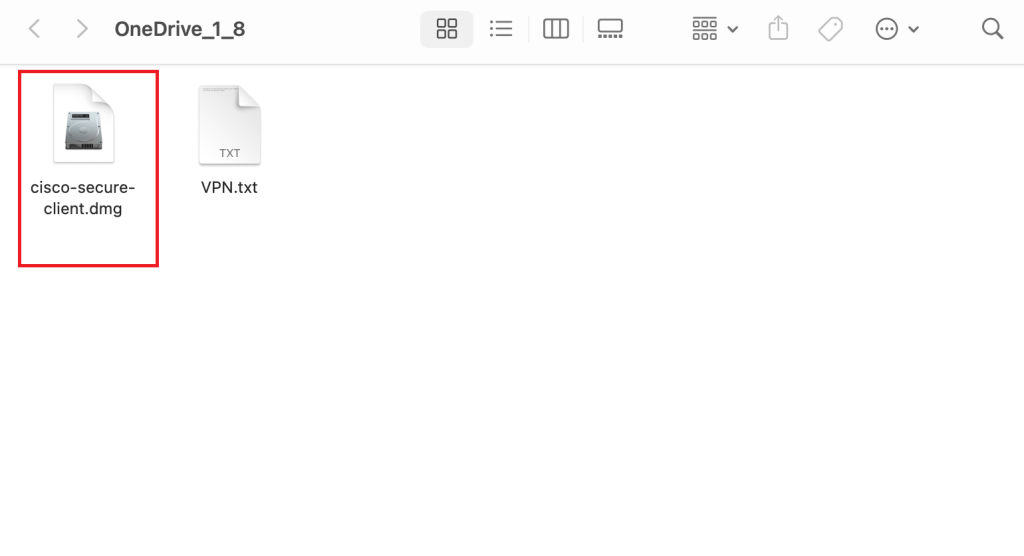
- Step 2 – Når filerne er hentet går du ind i mappen og kører filen “cisco-secure-client.dmg” så installationen går i gang:
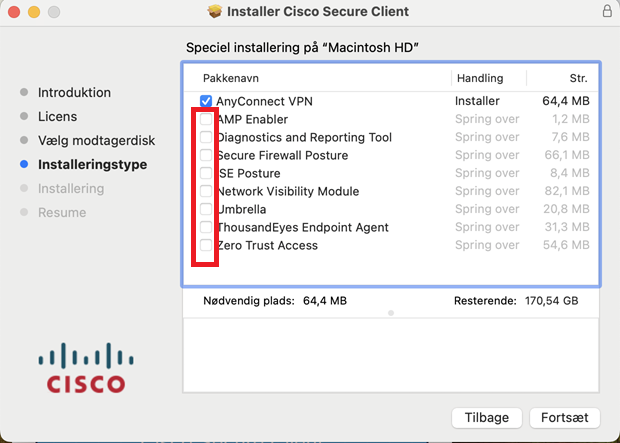
- Step 3 – Det første du skal tage stilling til under installationen af VPN er HVILKEN installationstype du vælger – Her skal du fjerne fluebene i ALT undtagen AnyConnect VPN – Sæt det op som på billedet under:
- Step 4 – Resten af installationen er lige til da du blot skal taste din kode til Mac’en for at installere programmet. Det næste du skal tænke på er efterfølgende når programmet er installeret så skal du sikre dig at disse to accepter er lavet.
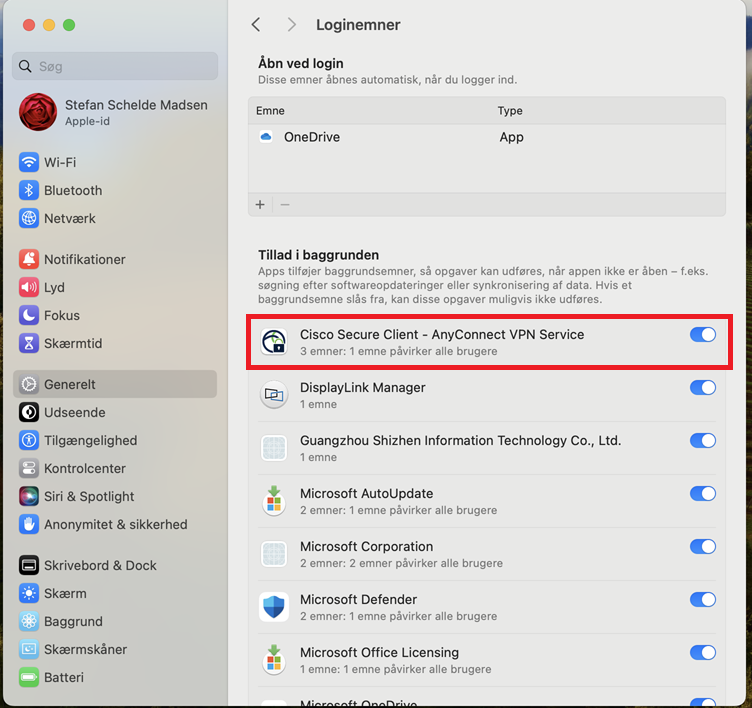
- Du vil blive bedt om at gå ind og “sætte flueben” ved Cisco Secure Client – Anyconnect VPN Service i loginemner:
- Step 5 – Du vil også blive bedt om at tillade at Cisco installerer app’en “Cisco Secure Client – Socket Filter” så sørg for at vælge “Tillad” og “Tillad”:
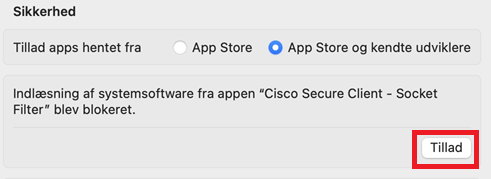
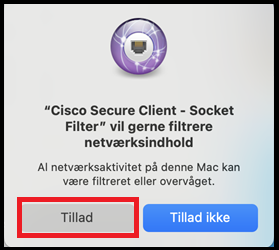
- Step 6 – Nu er programmet installeret og du har fået givet de korrekte rettigheder til programmet. Første gang du åbner for klienten og du skal forbinde til programmet der vil du se en tom linje på klienten. Du har fået en fil med i mappen som du hentede på linket i første step. Den fil der hedder VPN har den linje du skal indtaste og så trykker du “Connect”
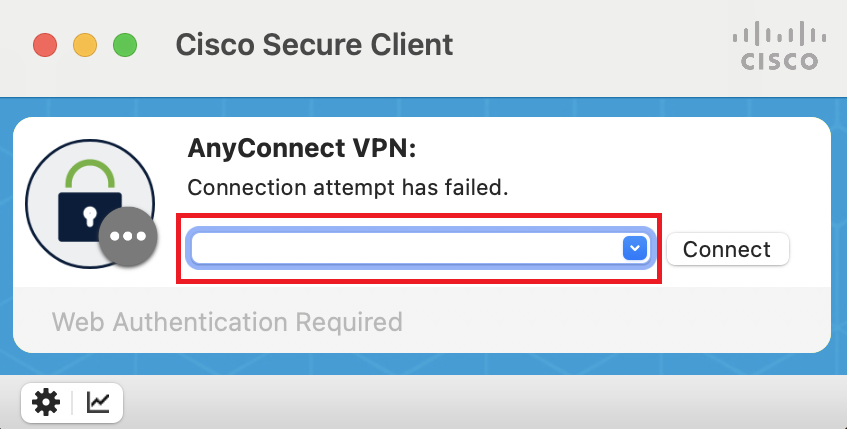
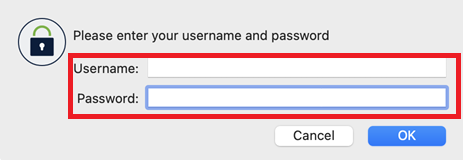
- Step 7 – Når du har trykket “Connect” og prøver på at forbinde til VPN så vil du skulle indtaste dine login oplysninger. Her skal du sætte “dit studienummer” i username og den kode du bruger på campus i password.
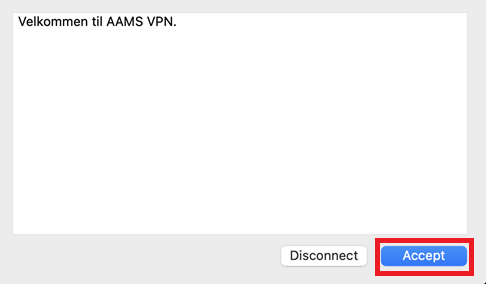
- Step 8 – Du skulle nu gerne se en banner besked der siger “Velkommen til AAMS VPN” – Her trykker du blot “Accept” for at godkende forbindelsen og så er du på VPN.
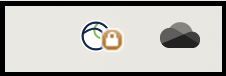
- Du kan se du er forbundet korrekt til VPN når du kan se der er en lås på din globus ligesom på billedet her !