Del 1 – Forberedelse
Printerne står på følgende pladser:
Navitas: Printere står i lokalerne 02.015, 02.043 og 04.136
Mejlgade: Printeren står i -1 på gangen.
Viborg: Printeren står i lokale 1.07.
Før du kan gå i gang med at printe til printerne på skolen så skal du først ha installeret noget software på din computer. Denne guide gennemgår opsætningen af printeren på Windows PC.
Her vises hvordan du installerer softwaren:
- Tryk på linket herunder:
- Inde på linket skal du gå ind på den nederste menu der hedder “AAMS Entra-ID”:

- Når du har trykket på Microsoft linket skal du indtaste din mailadresse:

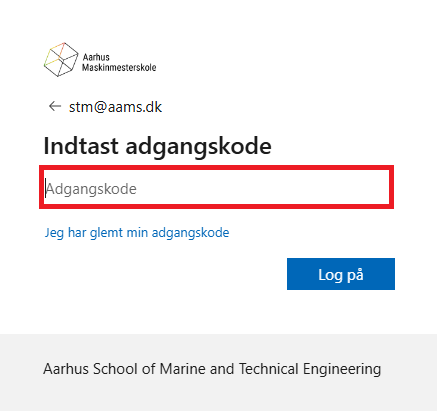
- Efter du har indtastet mailadressen taster du din adgangskode til campus:
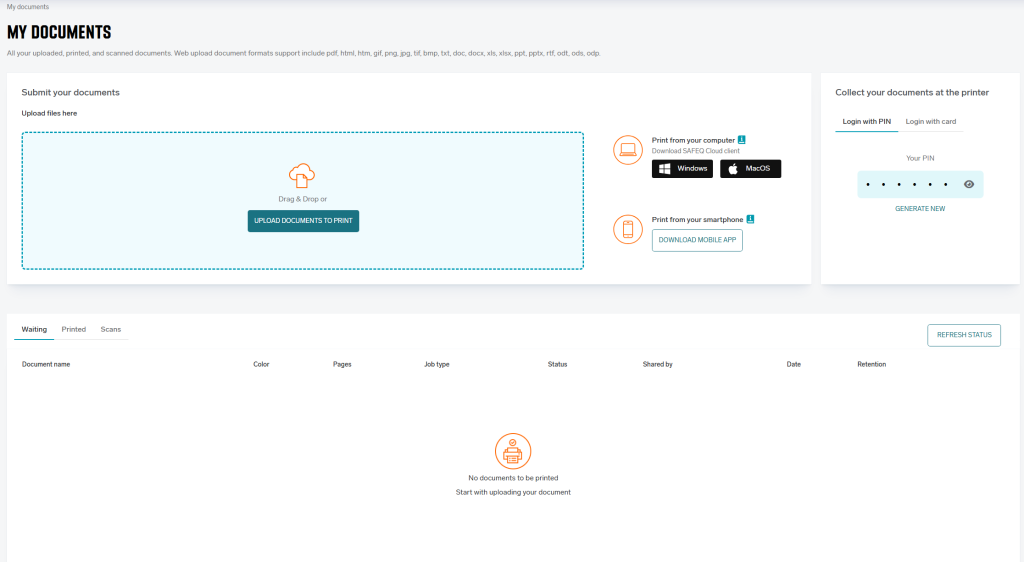
- Inde på hoved oversigten har du flere muligheder – Du kan uploade din fil direkte til sky printeren. Du kan også downloade softwaren så du får printeren på din pc som normalt og så er det også inde på oversigten du kan skifte din nye pin kode eller lave en engangspin til at sætte dit studiekort op til printeren:
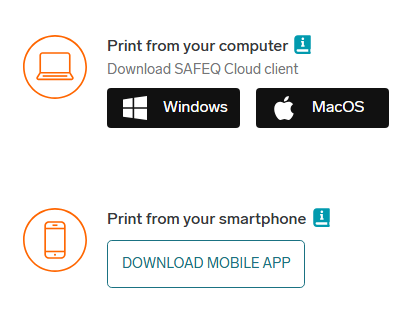
- I guiden her gennemgår vi hvordan du installere softwaren så vælg “Windows” ikonet så du kan downloade den nyeste software til din pc:
- Når du har hentet softwaren installerer du den på din pc – HUSK at afinstallere den gamle først hvis du har en gammel version af printeren installeret – Dobbelt klik på filen for at installere:

- Under selve installationen skal du ikke gøre andet end det “normale” – Nemlig tryk næste og accepter aftalen og så går installationen i gang af sig selv:
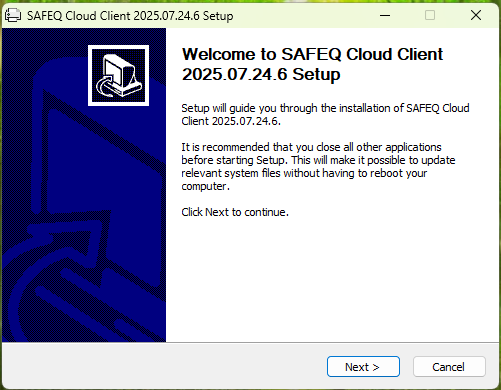

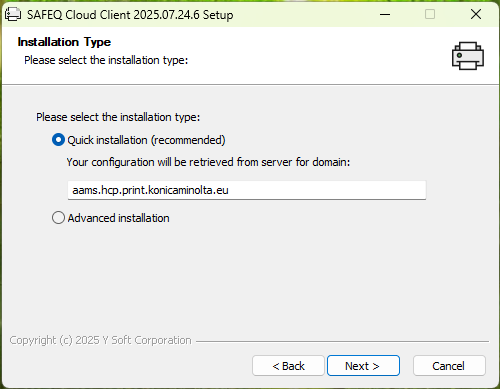

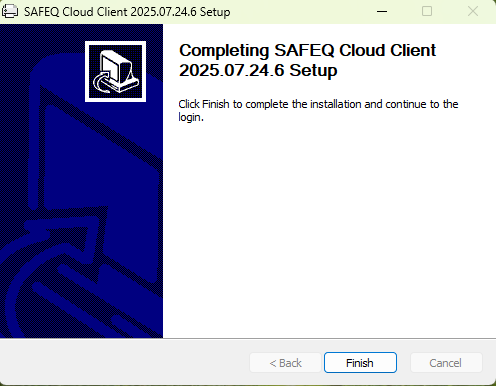
- Når du har installeret printeren åbner din webbrowser og fortæller dig at printeren er sat op:
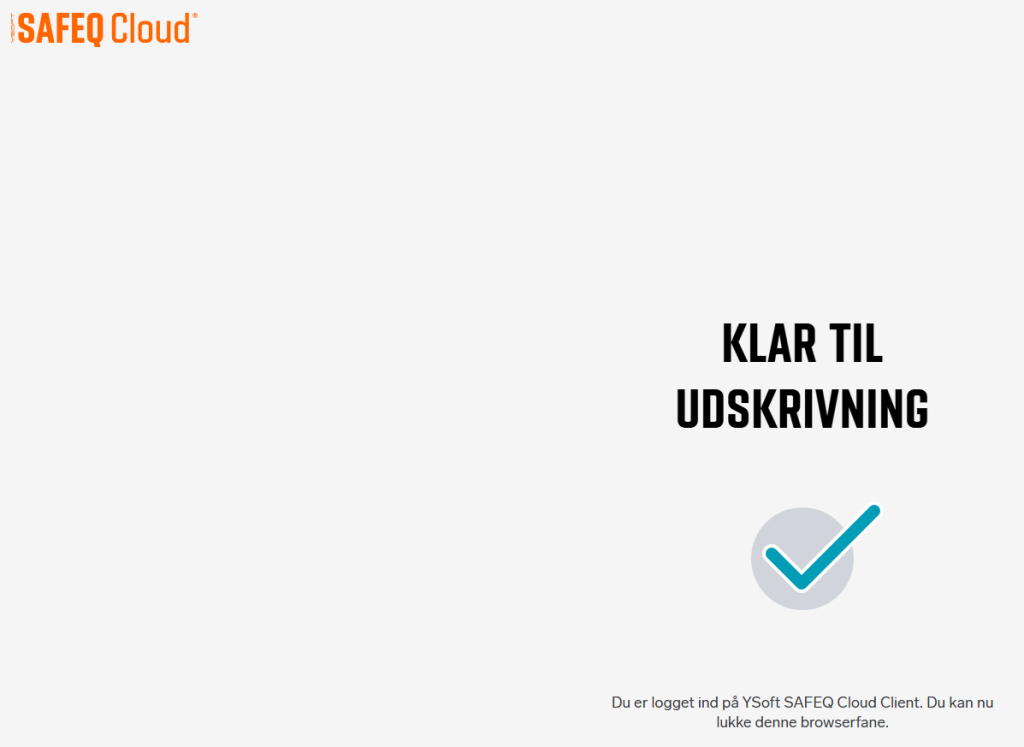
- Tjek nu at du er logget korrekt ind – Se at der står din mailadresse som det du er logget ind med:
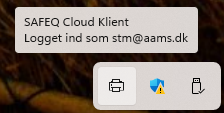
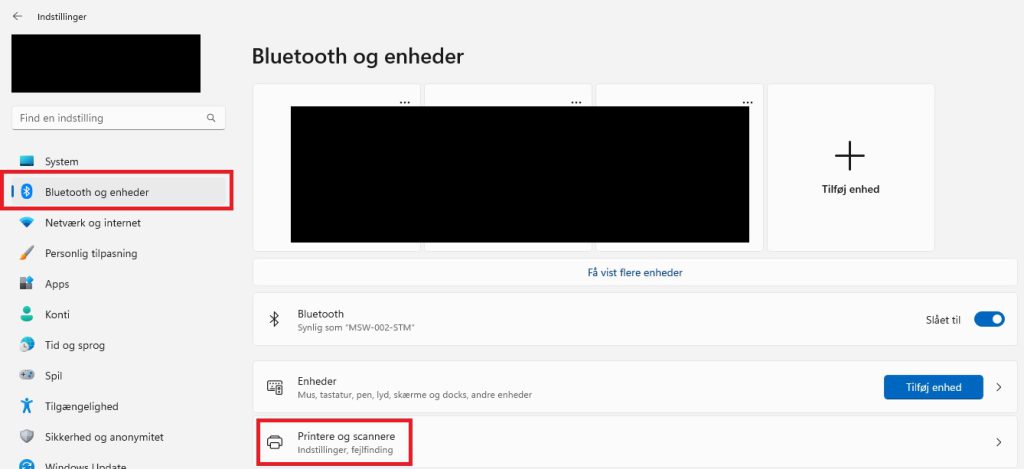
- Step 9 – Under Printere og scannere skulle du gerne kunne se printeren “AAMS FollowMe”, printeren skulle også være valgt som standard printer på din pc. Hvis du har en pc du bruger oftere derhjemme så sørg for at vælge din hjemmeprinter som standard printer. Så skulle du være klar til at printe på AAMS.

Del 2 – Print
- Step 1 – Når du skal sende et print til printeren går du ind i det dokument/PDF/billede du vil printe og vælger “Print”. Så vælger du at du vil printe til den printer der hedder “AAMS FollowMe”.

- Step 2 – Når printet er sendt til printeren går du ud til en af printerne på enten Navitas, Mejlgade eller Viborg og her ligger du dit studiekort på scanneren. Så går printeren i gang med at printe.
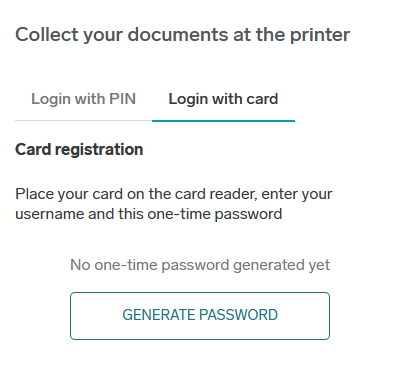
- Første gang du printer og du ligger dit studiekort på scanneren vil den bede dig om at logge ind. I “Brugernavn” skriver du din mailadresse og i “Adgangskode” skriver du den engangskode du har modtaget på e-mail. ADGANGSKODEN ER IKKE DEN TIL CAMPUS – Men en engangskode der bruges til at aktivere kortet med!

HVIS du ikke har modtaget en engangskode så finder du den ved at logge på linket i toppen af siden og så går du over under det felt der hedder “Login with card” og genererer den selv:
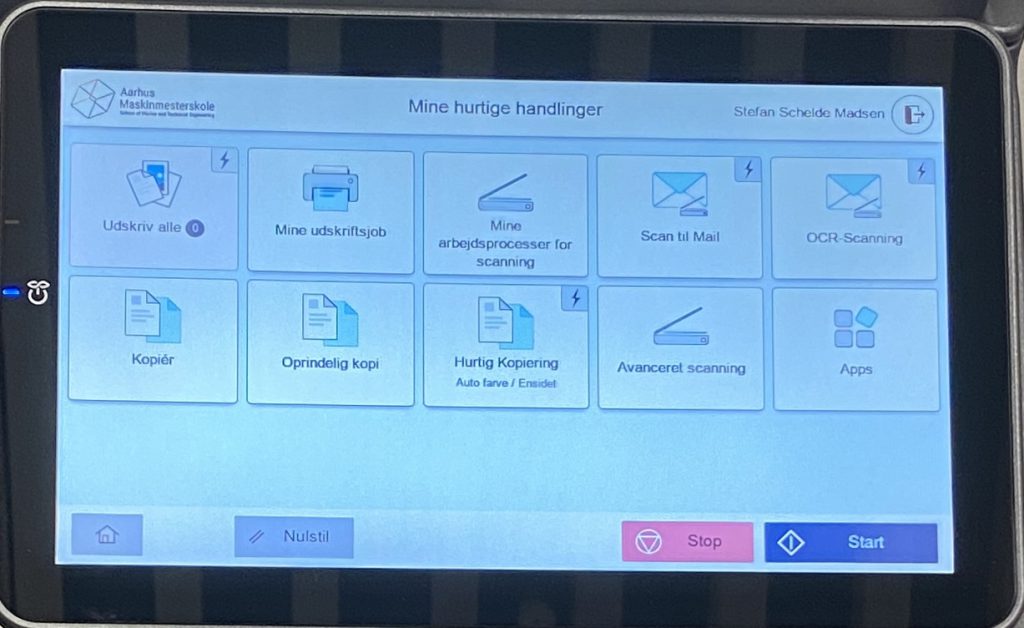
- Step 3 – Når kortet så er aktiveret skulle du gerne komme ind på oversigten og du skulle se dit navn i øverste højre hjørne. Hvis du ser dette så er du logget korrekt på og kan bruge studiekortet til at frigive print fremover. Dit print bliver desværre ikke frigivet af sig selv længere så når du er logget ind skal du trykke “Udskriv Alle”.