Del 1 – Forberedelse
Alle studerende får tildelt en Microsoft 365 konto så der er ikke så meget du kan gøre i forhold til at forberede dig til at få kontoen. Skulle du derimod ikke have fået adgang til at downloade Office endnu, skal du tage fat i IT afdelingen på it@aams.dk og skrive du mangler adgang.
Del 2 – Opsætning
Studerende på AAMS har mulighed for en gratis version af Microsoft 365, som er tilgængelig i deres studietid. Denne udgave af Office kan installeres på 5 devices, så det vil sige både MAC og PC kan bruge denne version.
Når du skal installere Office pakken vil du kunne finde linket ved at gå ind på campus og finde menuen “Office 365” og vælge det øverste link der blot hedder “Office 365”:
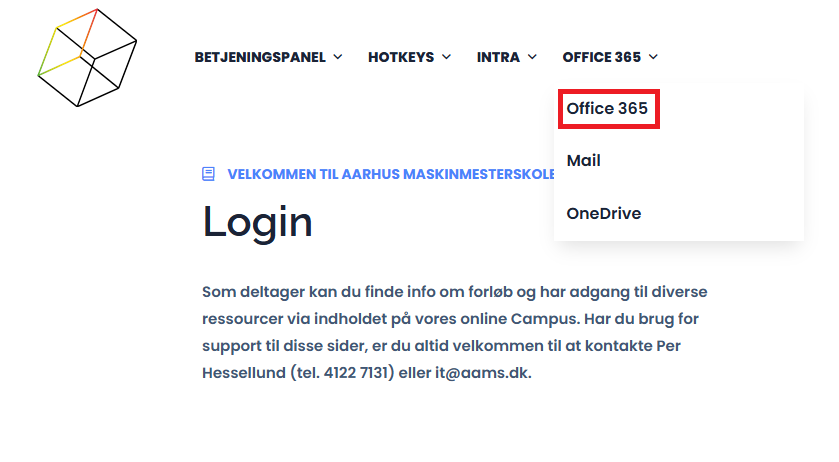
Så går du op i højre hjørne og finder profilen og vælger “Log på”:

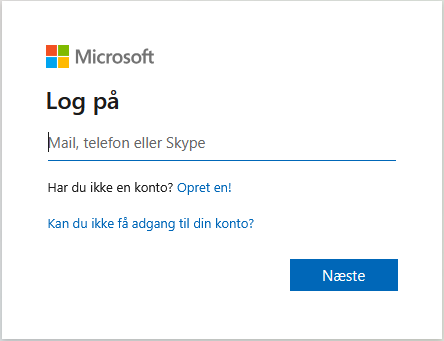
Du vil nu komme frem til en login boks hvor du indtaster studienummer efterfulgt af @aams.dk
– f.eks. A13540@aams.dk
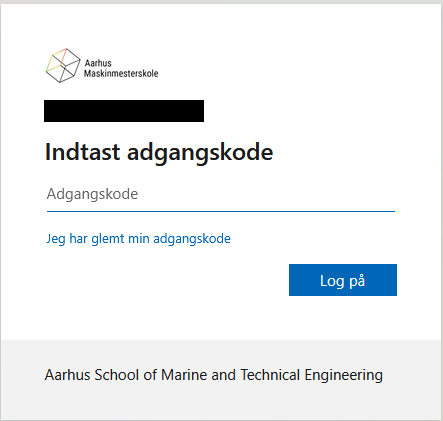
Indtast nu din adgangskode – Den du bruger på campus:
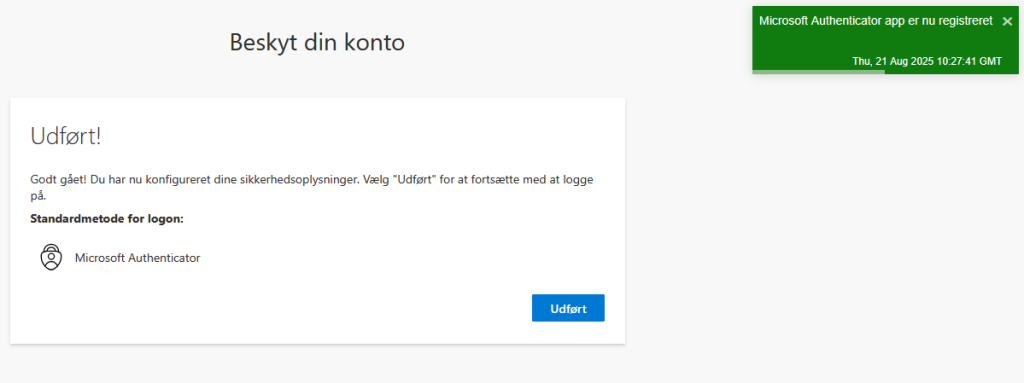
Når koden er indtastet vil du blive bedt om at sætte MFA (Multifaktor Authentication) op så du ud over adgangskoden skal indtaste en kode på din telefon – Du kan hente Microsoft Authenticator både til Android og iPhone på deres egen app store. Hvis du er i tvivl om hvordan du sætter MFA op så følg vores MFA guide her – Når din MFA er godkendt og sat op skal du følge resten her:
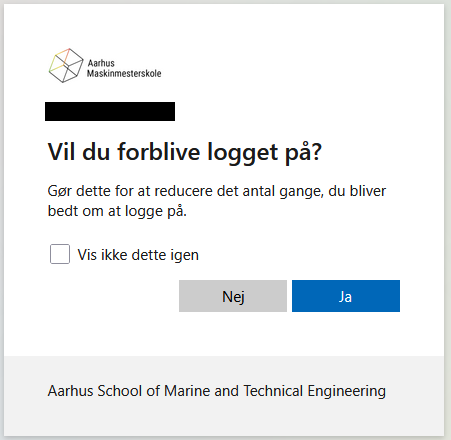
Du vil nu se næste login billede hvor du kan vælge om du vil forblive logget ind på din browser eller ej – Vælg det du føler for her:
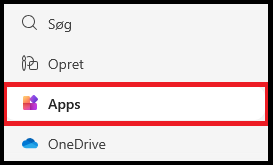
Du vil nu blive logget ind på oversigten på din Microsoft side – Ude i menuen til venstre kan du finde punktet “Apps”:
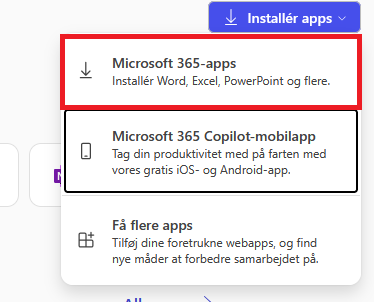
I højre side inde i menuen Apps skal du vælge “Installer apps” og så vælger du “Microsoft 365-apps” i toppen af menuen:
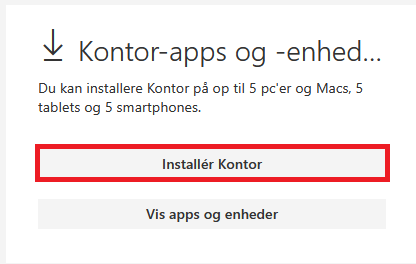
Inde på oversigten for din konto skal du vælge “Installer Kontor” så downloader den en fil der hedder OfficeSetup og så kan du installere Office-pakken på din pc/mac ved at køre filen:
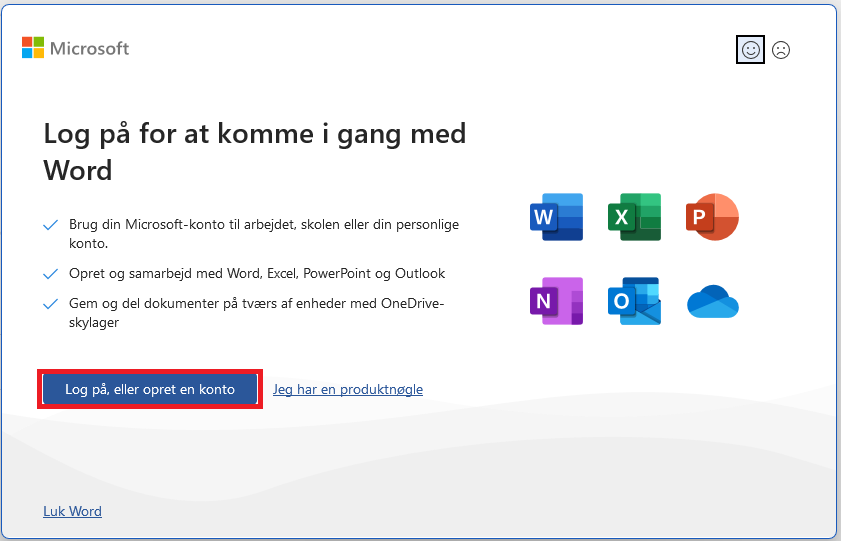
Nu har du fået Office pakken installeret på din enhed (pc/mac) – Nu skal der logges korrekt ind – Så hvis du starter med Word og åbner så vil du blive mødt af den her login skærn første gang du åbner programmet:
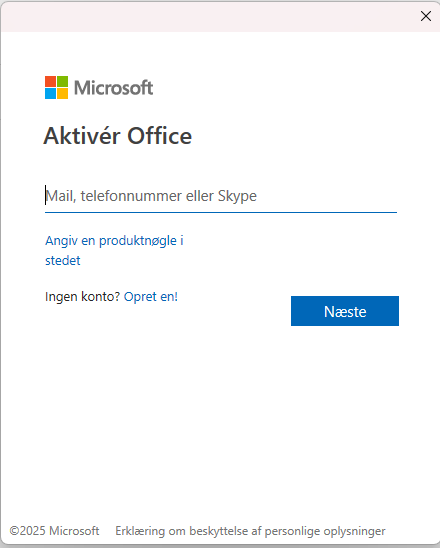
Så vil du blive bedt om at aktivere Office pakken og der skriver du din skolemail (“dit-studienummer@aams.dk”):
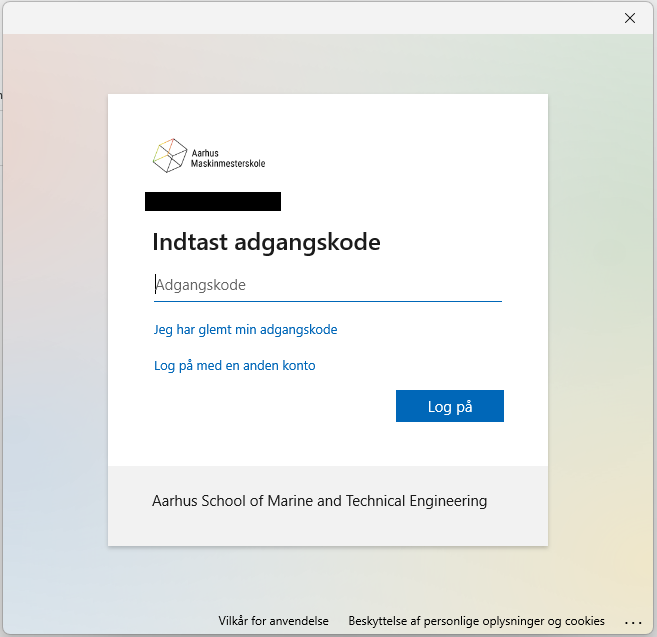
Nu indtaster du koden til campus:
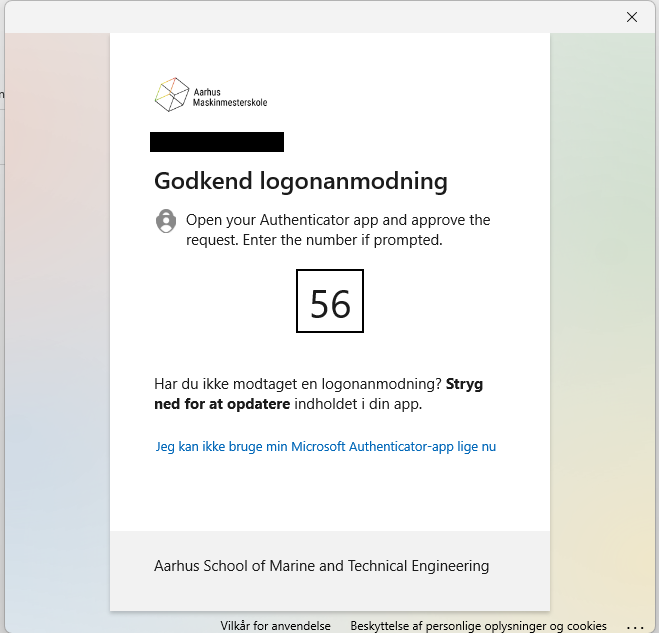
Hvis MFA er sat korrekt op vil du blive bedt om at taste koden på din Authenticator app og godkende dit login:
Når dit login er blevet godkendt vil du blive spurgt om du vil tillade at din organisation styrer din enhed – HER ER DET MEGET VIGTIGT AT FJERNE FLUEBENET OG VÆLGE “NEJ KUN DENNE APP” – Da jeres computere ikke skal ind i vores Intune opsætning som studerende:
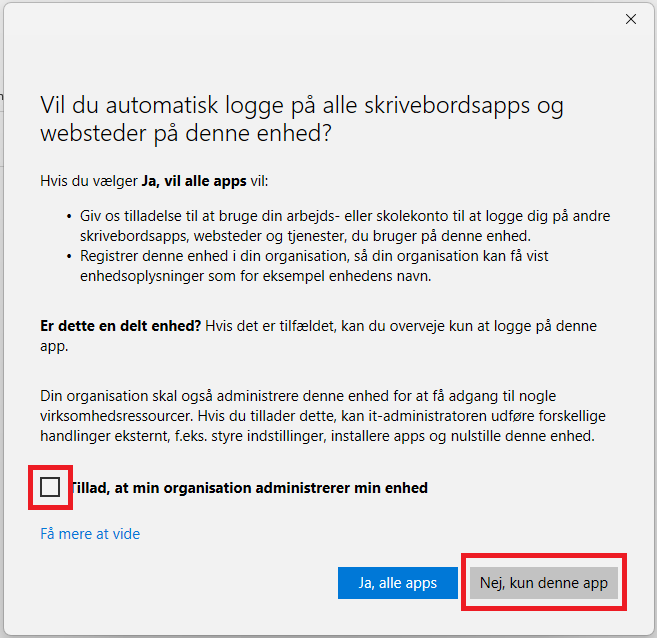
Nu skulle du gerne være logget ind med din bruger og kan begynde at bruge Office pakken – HUSK ALTID AT FJERNE FLUEBENET SOM VIST HEROVER FOR AT UNDGÅ FREMTIDIG FEJL MED OFFICE PAKKEN!!!