Del 1 – Forberedelse
Det første du skal starte ud med er at downloade zoom klienten fra nettet.
Du kan finde zoom klienten til Windows her: https://zoom.us/client/latest/ZoomInstaller.exe
Den findes til Mac her: https://zoom.us/client/latest/Zoom.pkg
Fremgangsmåden for hvordan du logger ind på begge klienter er ens så følg disse steps for at blive sat korrekt op med en zoom AAMS bruger:
Del 2 – Installation
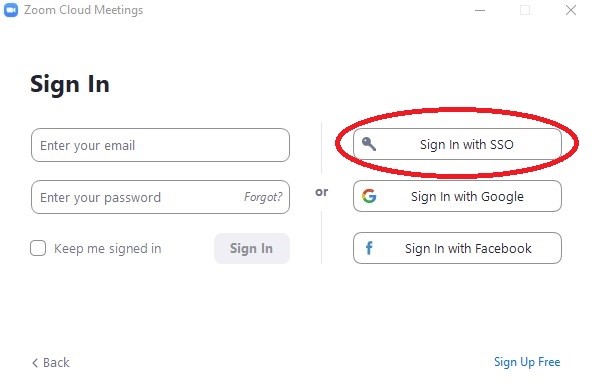
- Step 1 – Du skal åbne zoom klienten ved at trykke på Windows tasten og så finde den under programmer som Windows bruger. Er du Mac bruger går du i “Launchpad” og åbner programmet derfra. Når du har åbnet programmet vælger du “Sign in with SSO” :
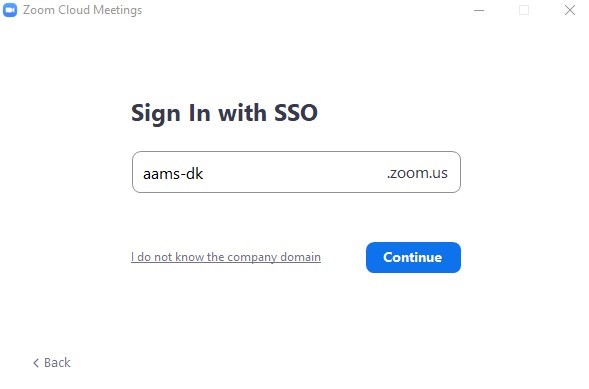
- Step 2 – Du skal nu skrive det domæne du vil forbinde til og her skriver du aams-dk som vist på billedet:
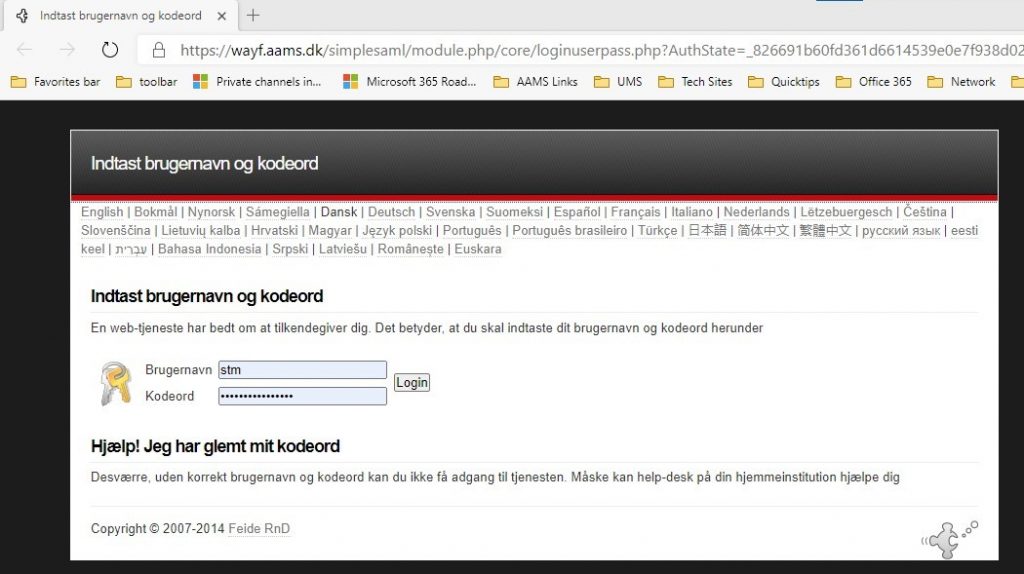
- Step 3 – Der bliver åbnet en browser og du skal logge på WAYF, som du normalt også gør når du skal på timeedit. Her skriver du dit studienummer i brugernavn og du skriver din kode til campus i adgangskode, derefter trykker du ”login”:
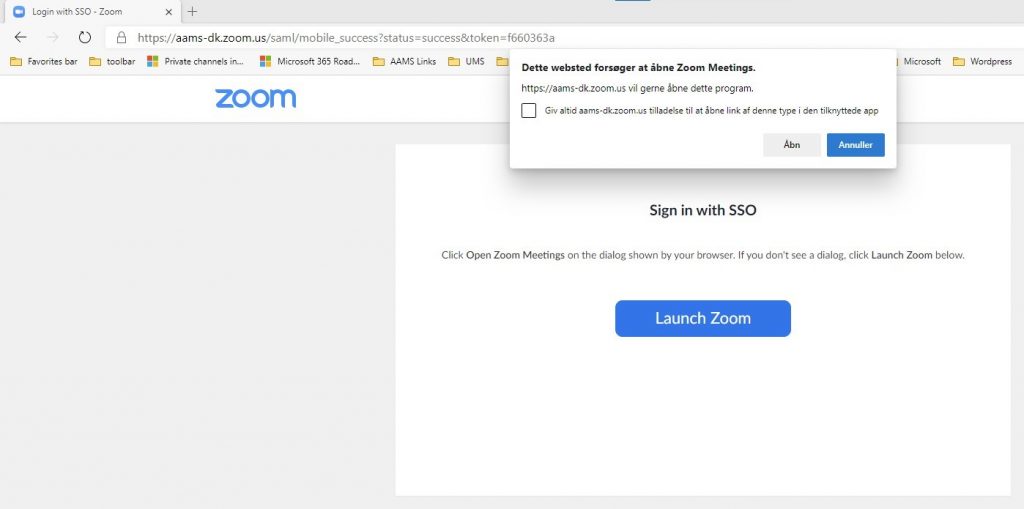
- Step 4 – Så dukker der et lille vindue op der spørger om du vil logge ind i Zoom app’en og her vælger du blot ”Åbn”.
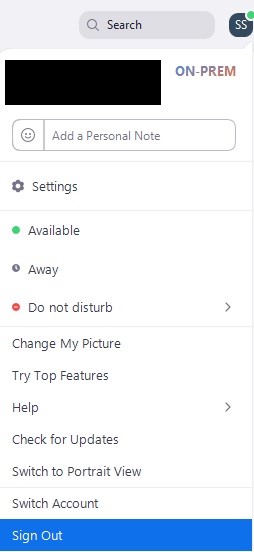
- Step 5 – Du kan se du er logget ind og har licens ved at du får beskeden ”On-Prem” eller ”Licensed” ud for dit navn, når du er logget ind på din bruger igennem AAMS som vist på billedet under: